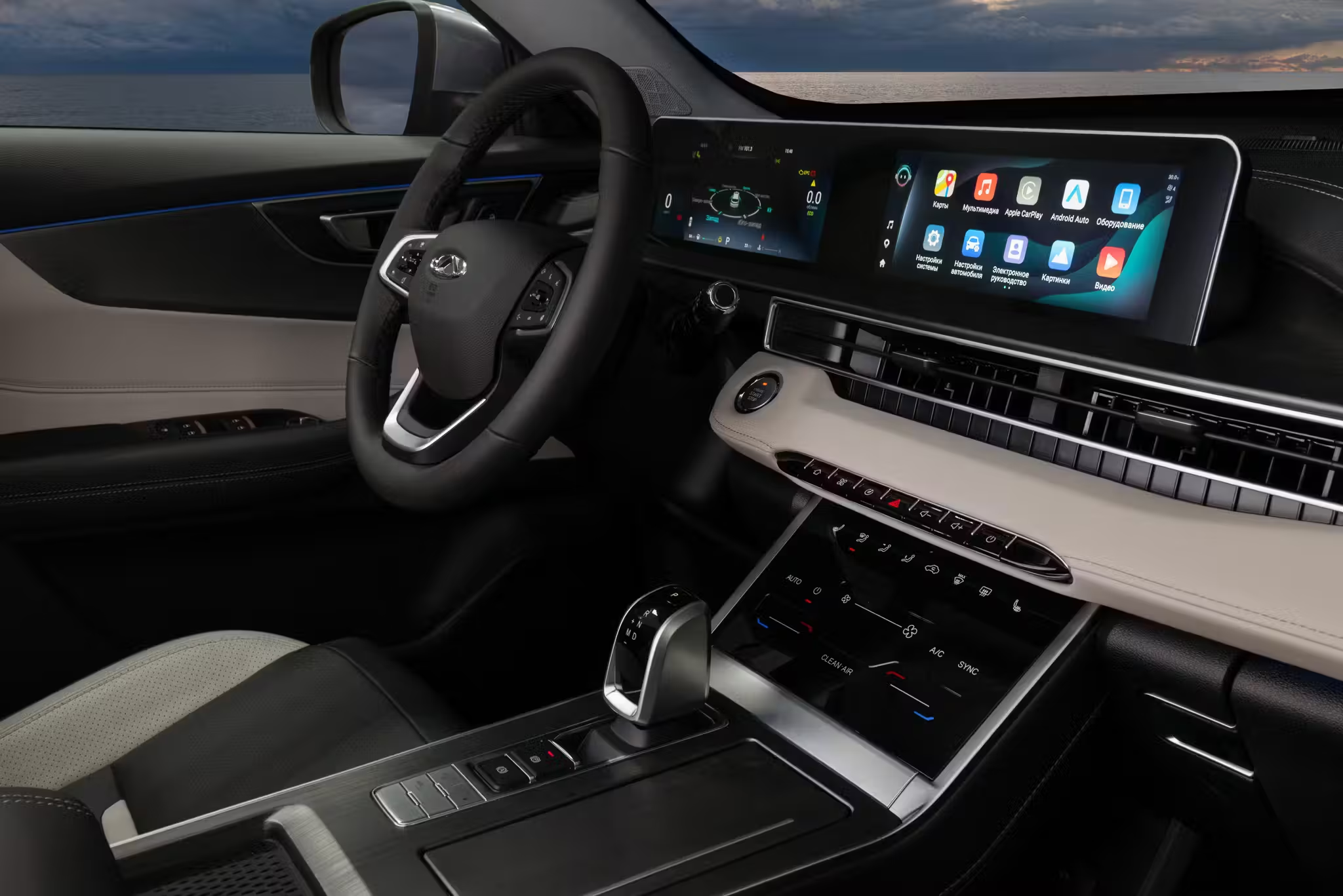
Apple CarPlay переносит ключевые функции iPhone на экран мультимедиа: навигацию, музыку, звонки, сообщения. Интерфейс адаптирован под автомобиль, управляется касанием и голосом, а уведомления не отвлекают от дороги.
Чтобы система работала стабильно, важно корректно пройти первичное соединение и задать удобные параметры. Ниже — короткий чек-лист для владельцев Chery Tiggo: проводной и беспроводной сценарии, полезные советы и мини-раздел по типовым неполадкам.
Что потребуется
- iPhone с актуальной версией iOS.
- Оригинальный или сертифицированный кабель Lightning-USB для проводного режима.
- Включённые Bluetooth и Wi-Fi для беспроводного подключения.
- Доступ к меню мультимедийной системы автомобиля.
- Спокойная стоянка: настройку не выполняют во время движения.
Подключение проводного CarPlay — пошагово
- Остановите автомобиль, включите зажигание/аксессуарный режим. Разблокируйте iPhone.
- Подсоедините кабель к корректному USB-порту в автомобиле (обычно помечен значком смартфона).
- На экране iPhone подтвердите разрешение на CarPlay и доступ к контактам.
- На головном устройстве откройте раздел про проекцию телефона — «Phone Projection / Apple CarPlay» (названия пунктов могут отличаться в зависимости от версии ПО).
- Дождитесь появления плитки CarPlay на главном экране мультимедийной системы и запуска интерфейса.
- Для последующих поездок достаточно вставить кабель — соединение возобновится автоматически.
Советы: используйте исправный короткий кабель, не подключайте через разветвители/удлинители; при обрывах связи попробуйте другой USB-порт и смену кабеля.
Беспроводной CarPlay — пошагово
- На iPhone включите Bluetooth и Wi-Fi.
- В мультимедиа откройте меню подключения телефона (раздел про смартфоны/проекцию).
- Запустите поиск устройств, выберите своё авто на iPhone, подтвердите код сопряжения на обоих экранах.
- Разрешите CarPlay и синхронизацию контактов/сообщений.
- После первой пары соединение будет подхватываться автоматически при посадке в авто.
- Если в памяти автомобиля уже сохранены другие телефоны, приоритет можно переставить в списке устройств.
- При сбоях удалите связку из памяти iPhone и мультимедиа, выполните сопряжение заново.
Настройки и персонализация
- Siri и голосовые команды. Разрешите активацию голосом, проверьте язык и диктовку — это ускорит навигацию и звонки.
- Порядок иконок. В настройках CarPlay на iPhone перетаскивайте приложения, скрывайте лишнее, оставляйте навигацию и плеер на первом экране.
- Уведомления и контакты. Включите показ баннеров и доступ к контактам, если нужны имена при входящих вызовах.
- Навигация по умолчанию. Выберите удобное приложение; на главном экране CarPlay закрепите нужную плитку.
- Звук и микрофон. Проверьте баланс/громкость в автомобиле и уровень микрофона для корректной работы звонков и Siri.